¿Como utilizar la computadora
paso a paso de manera
rápida y precisa?
Aprender a usar una computadora por primera vez puede ser
un proceso desalentador, pero no tiene que serlo.
Entender los conceptos básicos de una computadora te ayudará a eliminar el miedo.
La mejor manera de aprender a utilizar una computadora es simplemente
ponerte frente a la pantalla y utilizar el ratón y el teclado.
Cuanto más utilices la computadora, más fácil será.
Antes de que lo sepas, estarás abriendo, guardando y cerrando archivos sin pensar
en lo que estás haciendo.
Entender los conceptos básicos de una computadora te ayudará a eliminar el miedo.
La mejor manera de aprender a utilizar una computadora es simplemente
ponerte frente a la pantalla y utilizar el ratón y el teclado.
Cuanto más utilices la computadora, más fácil será.
Antes de que lo sepas, estarás abriendo, guardando y cerrando archivos sin pensar
en lo que estás haciendo.
Primer paso
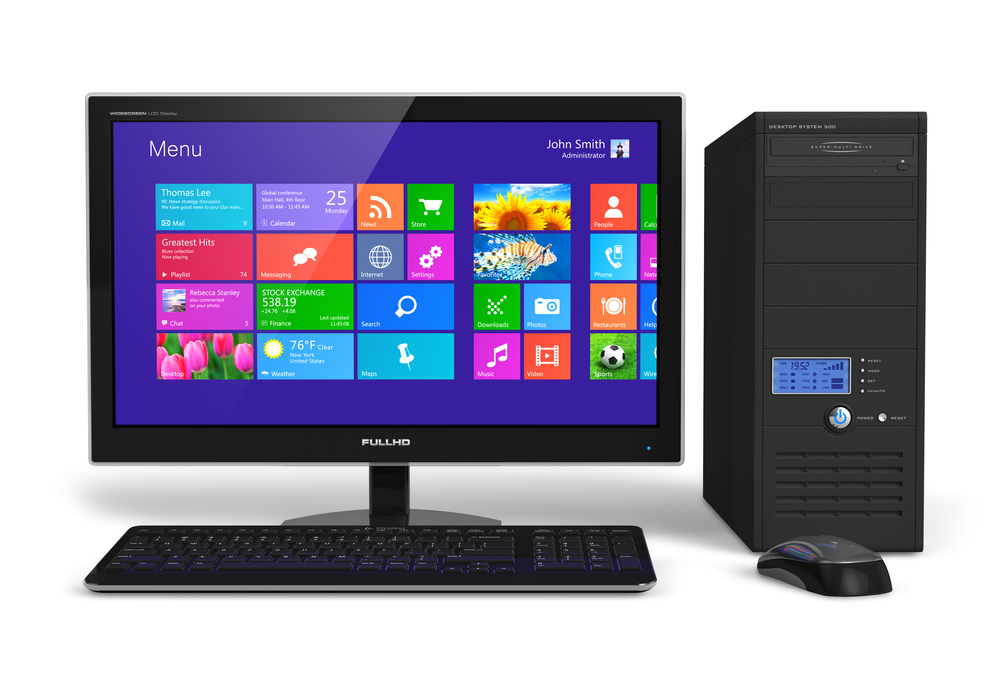
Familiarízate con el hardware. Cada equipo va a tener una pantalla. Si es independiente de la computadora, se llama monitor; si está conectado, es una pantalla. Todos los equipos tienen un teclado para introducir información, así como un ratón o una pantalla táctil para la navegación. Las computadoras también tendrán una carcasa que conecta todo junto. La mayoría de las computadoras de hoy también tienen una unidad óptica que puede leer discos DVD o CD y te permite instalar programas en tu computadora.
/cd-disc-writer--close-up-200368902-001-597b403d519de200115c1c2d.jpg)
Segundo paso
Enciende la computadora. El equipo se iniciará en Microsoft Windows, si ese es tu sistema operativo, de forma automática. Usa el ratón para mover el cursor por la pantalla y familiarízate con lo que cada uno de los iconos de la computadora hacen cuando haces un rápido doble clic sobre uno de ellos. Haz clic en el botón "Inicio" en la esquina inferior izquierda de la pantalla de la computadora.

Tercer paso
Navega a través de las diferentes áreas de la computadora. Mira sobre todo en los "Programas", este es el grupo donde se encuentra todo lo que se puede ejecutar en tu equipo. Abrir los programas y hacer clic en "Ayuda" desde el programa te dará más información acerca de lo que es capaz de hacer. Abre "Internet Explorer" para comenzar a buscar en todo el Internet. Esta es tu puerta de entrada al resto del mundo y su información.
Dentro de los más populares están Windows media player o iTunes.
Cuando abres una aplicación, esta se ejecuta en el sistema operativo hasta que la cierres.
La mayoría de las veces, trabajarás con más de una aplicación abierta,
lo que se conoce como multitarea.
Conozca el Teclado
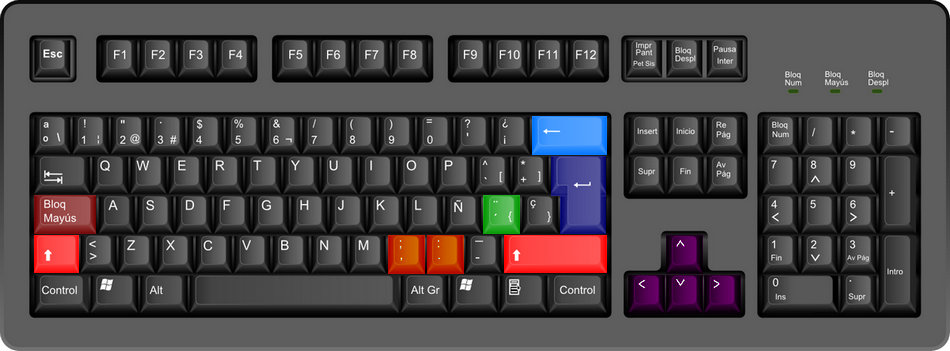
La mayoría de las teclas son iguales a una máquina de escribir.
Las cuatro flechas al lado derecho mueven el cursor para arriba, para abajo,
para el lado derecho y para el lado izquierdo.
Backspace — elimina una letra o espacio al lado izquierdo del cursor.
Delete — elimina una letra o espacio al lado derecho del cursor.
End — pone el cursor al fin de la línea.
Teclado Para Windows
La tecla Ctrl se usa en combinación con una letra para formar atajos.
Con un dedo mantenga oprimida la tecla Ctrl y
con otro dedo oprima la letra del atajo.
Por ejemplo: Ctrl+A=Selecciona toda la pagina
Ctrl+C=Copia todo lo que está seleccionado,
a la memoria Ctrl+V=Pega todo lo que está en la memoria a otro lugar
Ctrl+X=Corta todo lo que está seleccionado y lo guarda en la memoria
Ctrl+P=Es para imprimir el documento
Imaginese que la memoria es un lugar para guardar mensajes.
Cuando copia o corta algo se va a la memoria.
Si copia o corta algo más, se guarda en la memoria como otro mensaje y
borra el mensaje anterior.
La memoria solo recuerda lo ultimo que se guarda.
¿Qué es un programa o aplicación?
Es un tipo de software que funciona como un conjunto de
herramientas diseñado para realizar tareas y trabajos específicos
en tu computador.
herramientas diseñado para realizar tareas y trabajos específicos
en tu computador.
Mientras los sistemas operativos se encargan de hacer funcionar tu computador,
los programas se presentan como herramientas para mejorar tu desempeño.
Algunos ejemplos de estos programas o aplicaciones
son los procesadores de texto, como Microsoft Word;
las hojas de cálculo, como Excel ;
y las base de datos, como Microsoft Access.
los programas se presentan como herramientas para mejorar tu desempeño.
Algunos ejemplos de estos programas o aplicaciones
son los procesadores de texto, como Microsoft Word;
las hojas de cálculo, como Excel ;
y las base de datos, como Microsoft Access.
Los programas o aplicaciones para computadores de escritorio o equipos portátiles son denominadas aplicaciones de escritorio y aquellas para dispositivos móviles se llaman aplicaciones móviles.
A continuación verás algunos programas que puedes utilizar:
Procesadores de texto
Sirven para hacer una hoja de vida, redactar una carta,
diseñar un volante y crear distintos tipos de documentos.
El procesador de texto más conocido es Microsoft Word.
diseñar un volante y crear distintos tipos de documentos.
El procesador de texto más conocido es Microsoft Word.
Hojas de cálculo
Te ayudan a hacer tareas relacionadas con cálculos matemáticos
como el presupuesto mensual de tus gastos o una relación de las calificaciones de tus estudiantes.
La hoja de cálculo más usada es Microsoft Excel.
como el presupuesto mensual de tus gastos o una relación de las calificaciones de tus estudiantes.
La hoja de cálculo más usada es Microsoft Excel.
Navegadores
Es la herramienta que se utilizas para navegar por internet;
algunos de ellos son Internet Explorer, Firefox, Google Chrome y Safari.
algunos de ellos son Internet Explorer, Firefox, Google Chrome y Safari.
Reproductores multimedia
Si deseas escuchar canciones en formato mp3 o ver películas necesitarás uno de estos.Dentro de los más populares están Windows media player o iTunes.
Cuando abres una aplicación, esta se ejecuta en el sistema operativo hasta que la cierres.
La mayoría de las veces, trabajarás con más de una aplicación abierta,
lo que se conoce como multitarea.
Conozca el Teclado
La mayoría de las teclas son iguales a una máquina de escribir.
Las cuatro flechas al lado derecho mueven el cursor para arriba, para abajo,
para el lado derecho y para el lado izquierdo.
Backspace — elimina una letra o espacio al lado izquierdo del cursor.
Delete — elimina una letra o espacio al lado derecho del cursor.
End — pone el cursor al fin de la línea.
Teclado Para Windows
La tecla Ctrl se usa en combinación con una letra para formar atajos.
Con un dedo mantenga oprimida la tecla Ctrl y
con otro dedo oprima la letra del atajo.
Por ejemplo: Ctrl+A=Selecciona toda la pagina
Ctrl+C=Copia todo lo que está seleccionado,
a la memoria Ctrl+V=Pega todo lo que está en la memoria a otro lugar
Ctrl+X=Corta todo lo que está seleccionado y lo guarda en la memoria
Ctrl+P=Es para imprimir el documento
Imaginese que la memoria es un lugar para guardar mensajes.
Cuando copia o corta algo se va a la memoria.
Si copia o corta algo más, se guarda en la memoria como otro mensaje y
borra el mensaje anterior.
La memoria solo recuerda lo ultimo que se guarda.
¿como descargar programas de Internet?
Internet es la más vasta colección de software que alguna vez existió. Quienes recuerdan la informática antes de que la red de redes penetrara en cada uno de los aspectos de nuestra vida, sabrán lo difícil que era conseguir una aplicación, y lo importante que era resguardarla en algún tipo de medio, generalmente los ya muy obsoletos diskettes. Todavía quedan algunos usuarios, que acostumbrados a aquel antiguo ritual, guardan sus programas en alguna carpeta para luego trasladarlo a un medio óptico, por si alguna vez lo necesita y “ya no está más”. A la vista de las generaciones más jóvenes, este proceder genera cierta burla, y hasta a veces cierto desdén, ya que para ellos Internet es eterna y omnipresente, y tienen absoluta razón.
Actualmente, bajar un software es una tarea tan fácil que resulta aburrida, tal es la oferta de programas que podemos encontrar en Internet, y prácticamente cualquier cosa que deseemos realizar se puede comenzar con la ayuda de un software específico.
Esto es debido principalmente a la presencia de sitios de descarga de software, en los cuales lo único que tenemos que hacer una vez que accedemos a los mismos es pulsar sobre el enlace de descarga del programa que deseamos, esperar a que se copie en nuestra PC e instalarlo.
Estos sitios o portales de descarga de software ofrecen una cantidad inimaginable de software de todo tipo, permitiéndole al usuario descargar su programa directamente y sin ninguna clase de problema.Los sitios más populares y utilizados para descargar software son aquellos que le pueden ofrecer al usuario, además del software que quiere, una evaluación general de sus prestaciones, la posibilidad de mantenerlos informados acerca de las actualizaciones que han realizado sobre el mismo sus desarrolladores, protección automática contra virus y amenazas y sobre todo, la posibilidad de que la gente se exprese y brinde sus opiniones.
Todos estos puntos generan una retroalimentación muy interesante entre el sitio y sus usuarios, forzando a la web a mejorarse y cubrir mejor las expectativas de sus visitantes.Son pocos los sitios que pueden llegar a ofrecer lo arriba mencionado, y por ese motivo hemos seleccionado los que a nuestro parecer cumplen con estos requisitos.Portal Programas, ambos en castellano y con excelente reputación son el referente para el público de habla hispana. En idioma inglés también podemos nombrar como ejemplo, Softpedia y SourceForge, un sitio dedicado exclusivamente al software de código abierto.
En lo que resta de este artículo conoceremos las pautas bas para obtener e instalar programas desde estos portales de descarga.
Para ello, comencemos con los pasos que debemos realizar para bajar nuestro programa en estos portales. En este caso para ejemplificar los procedimientos emplearemos Google Chrome, pero cabe destacar que el mismo es similar en cualquier navegador que utilicemos, lo que varía es el método y las notificaciones empleados por los distintos browsers, ítem que también aclararemos al final de este artículo, en el apartado titulado “Bajando programas con otros navegadores”.
Esto es debido principalmente a la presencia de sitios de descarga de software, en los cuales lo único que tenemos que hacer una vez que accedemos a los mismos es pulsar sobre el enlace de descarga del programa que deseamos, esperar a que se copie en nuestra PC e instalarlo.
Estos sitios o portales de descarga de software ofrecen una cantidad inimaginable de software de todo tipo, permitiéndole al usuario descargar su programa directamente y sin ninguna clase de problema.Los sitios más populares y utilizados para descargar software son aquellos que le pueden ofrecer al usuario, además del software que quiere, una evaluación general de sus prestaciones, la posibilidad de mantenerlos informados acerca de las actualizaciones que han realizado sobre el mismo sus desarrolladores, protección automática contra virus y amenazas y sobre todo, la posibilidad de que la gente se exprese y brinde sus opiniones.
Todos estos puntos generan una retroalimentación muy interesante entre el sitio y sus usuarios, forzando a la web a mejorarse y cubrir mejor las expectativas de sus visitantes.Son pocos los sitios que pueden llegar a ofrecer lo arriba mencionado, y por ese motivo hemos seleccionado los que a nuestro parecer cumplen con estos requisitos.Portal Programas, ambos en castellano y con excelente reputación son el referente para el público de habla hispana. En idioma inglés también podemos nombrar como ejemplo, Softpedia y SourceForge, un sitio dedicado exclusivamente al software de código abierto.
En lo que resta de este artículo conoceremos las pautas bas para obtener e instalar programas desde estos portales de descarga.
Para ello, comencemos con los pasos que debemos realizar para bajar nuestro programa en estos portales. En este caso para ejemplificar los procedimientos emplearemos Google Chrome, pero cabe destacar que el mismo es similar en cualquier navegador que utilicemos, lo que varía es el método y las notificaciones empleados por los distintos browsers, ítem que también aclararemos al final de este artículo, en el apartado titulado “Bajando programas con otros navegadores”.
Identificar tipos de archivo, archivos y carpetas
Si, al planificar la migración, no usas el archivo MigDocs.xml, debes identificar qué tipos de archivo, archivos, carpetas y configuración quieres migrar. En primer lugar, debes determinar las ubicaciones de archivo estándar de cada equipo, como Mis Documentos, C:\Data y las ubicaciones que establecen las compañías, como \EngineeringDrafts. A continuación, debes identificar y encontrar las ubicaciones no estándar. Con respecto a estas últimas, ten en cuenta lo siguiente:
- File types. Considera qué tipos de archivo necesitas incluir y excluir en la migración. Puedes crear esta lista en función de las aplicaciones que se usan habitualmente en la organización. Por lo general, las aplicaciones emplean extensiones de nombre de archivo específicas. Por ejemplo, Microsoft(R) Office Word(R) usa, principalmente, las extensiones de nombre de archivo .doc, .docx y .dotx. Sin embargo, también usa otros tipos de archivo, como plantillas (archivos .dot), aunque con menor frecuencia.
- Excluded locations. Considera las ubicaciones del equipo que deben excluirse de la migración (por ejemplo, %WINDIR% y Archivos de programa).
- New locations. Decide la ubicación a la que deben migrarse los archivos en el equipo de destino, por ejemplo, \Mis documentos, una carpeta designada o una carpeta con el mismo nombre y ubicación de los archivos que en el equipo de origen. Tal vez tengas datos compartidos en el equipo de origen o quieras limpiar documentos que no se encuentran en los perfiles de usuario del sistema de origen. Identifica los datos que deben redirigirse a una nueva ubicación en la fase de aplicación. Para hacerlo, puedes usar reglas de modificación de ubicación.
Para buscar los tipos de archivo registrados en un equipo con Windows XP, haz lo siguiente:
- Haz clic en Inicio y, luego, en Mi PC.
- En el menú Herramientas, haz clic en Opciones de carpeta.
- En la pestaña Tipos de archivo, los tipos de archivo registrados se muestran en el cuadro de diálogo Tipos de archivo registrados.
- Haz clic en Inicio. Abre el Panel de control, haz clic en Ventana principal del Panel de control en Windows Vista y, a continuación, haz clic en Programas.
- Haz clic en Programas predeterminados y, luego, en Asociar un tipo de archivo o protocolo con un programa.
- En esta pantalla se muestran los tipos de archivo registrados.


No hay comentarios:
Publicar un comentario